Thứ Năm, 23 tháng 3, 2017

Tránh mất tiền oan do tỷ giá khi thanh toán bằng PayPal

Lâu nay, khi tôi mua đồ bên Mỹ và thanh toán bằng PayPal, phần tỷ giá sẽ do ngân hàng ở VN qui đổi và khi tính hết tất cả các chi phí (phí giao dịch, phí chuyển đổi ngoại tệ và không biết lâu nay nó có đẻ ra thêm loại phí nào khác nữa không) thì $1 thanh toán nước ngoài tương đương với khoảng 22.700 – 23.000VNĐ, tuỳ thời điểm, nhưng ít khi vượt quá 23.000. Ấy vậy mà mấy tháng gần đây, thanh toán cho eBay hoặc một số trang web khác thông qua PayPal, tiền qui đổi đã tăng chóng mặt : 1 USD tương đương 23.500 – 23.700 VNĐ !
Tôi thừa biết là PayPal tự động qui đổi từ USD ra VNĐ nên mới có sự chênh lệch lớn như vậy, nhưng tại sao nó lại làm như vậy ?
Đơn giản là chuyện gì có lợi cho nó thì nó làm thôi. Ngoài mặt thì tốt cho người dùng…lần đầu nhưng với người dùng lâu năm thì đây là trò “tiểu nhân”, theo nhiều phản ứng bực bội trên mạng. Nếu bạn chỉ thanh toán vài USD thì chả có gì phải bận tâm. Nhưng với những người order hàng thường xuyên với số tiền lớn thì việc chênh tỷ giá lên tới 1000VNĐ/USD là khủng khiếp và không thể tin được !
Ví dụ khi tôi thanh toán trên eBay và chọn phương thức thanh toán là PayPal, bạn sẽ thấy PayPal tự tính luôn số tiền qui ra VNĐ như sau :

Với cách qui đổi như vậy thì sau khi thực hiện giao dịch, bạn sẽ nhận được 1 tin nhắn duy nhất từ ngân hàng thông báo số tiền giao dịch bằng VNĐ và số tiền này đúng bằng với số tiền mà PayPal đã tính như trên. Có nghĩa là lúc này, do được yêu cầu thanh toán bằng VNĐ nên ngân hàng sẽ ko tính thêm bất kỳ khoản phí nào khác (phí xử lý giao dịch, phí chuyển đổi tiền tệ), theo tôi hiểu là như vậy.
Vậy làm cách nào để vô hiệu hoá tính năng tự động chuyển đổi tiền tệ của PayPal ?
Có một lần tôi chuyển tiền qua Mỹ, khi thấy nó tự qui đổi với số tiền lệch quá cao, tôi đã ngừng lại và tìm cách vô hiệu hoá bằng cách lục tung mọi đường link có thể bấm từ trang PayPal. Và quả nhiên là tôi đã làm được ! Nhưng sau khi vô hiệu hoá, tôi không thể lập lệnh chuyển tiền được nữa :((, nó báo là không thể chuyển tiền, đại loại như : “We’re sorry, but we can’t send your payment right now.
Điên máu @!@ Đang cần chuyển tiền gấp qua Mỹ để order hàng mà nó lại bị lỗi. Đợi 24 tiếng sau vào chuyển lại cũng bị lỗi ! Search trên mạng cũng chả cho ra được giải pháp nào ngoài giải pháp liên hệ và chờ đợi phản hồi. Cuối cùng, tôi thử remove cái thẻ VISA đã add vào tài khoản PayPal, định là add thẻ mới nhưng linh tính mách bảo “Hay là add lại thẻ cũ xem có được không ?!” -> thành công, cái lỗi chết tiệt đó tự nhiên biến mất cùng với việc tài khoản PayPal không bao giờ tự chuyển đổi giữa các đơn vị tiền tệ nữa, việc chuyển đổi sẽ do ngân hàng làm.
Và sau đây là cách làm :
Đăng nhập vào tài khoản PayPal của bạn, sau đó truy cập vào đường link này (để tìm ra được cái đường link đó là cả một buổi trời lục tung giao diện PayPal  ). Trang sau hiện ra :

Bạn bấm vào dòng chữ “Set Available Funding Sources” > trang sau hiện ra :

Trang này nó liệt kê tất cả các thẻ/tài khoản ngân hàng mà bạn thêm vào PayPal. Mỗi một nguồn sẽ có dòng chữ “Conversion Options” đầy tai hoạ ở kế bên :)) .Hãy chọn nó và sẽ thấy có 2 tuỳ chọn :
·         Use PayPal’s conversion process to complete my transaction using my card’s currency : đây chính là tuỳ chọn thảm hoạ của người dùng của PayPal, hãy bỏ nó ra và chọn tuỳ chọn thứ 2 bên dưới.
·         Bill me in the currency listed on the seller’s invoice : với tuỳ chọn này, PayPal không tự ý tính toán chi phí chuyển đổi ngoại tệ nữa mà giao cho ngân hàng phát hành thẻ tính -> đây chính là tuỳ chọn mà chúng ta cần.

Sau khi chọn tuỳ chọn thứ 2 như hình bên trên, bạn bấm “Submit” để lưu lại và từ giờ trở đi, nếu bạn thanh toán ngoại tệ thì PayPal sẽ giữ nguyên và không tự ý làm càn nữa  .Ví dụ khi thanh toán trên eBay, bạn sẽ thấy nó khác với hình ở đầu bài viết :

Lúc này, ngân hàng sẽ gửi tin nhắn thông báo số tiền giao dịch là USD kèm với một tin nhắn với số tiền được qui đổi ra VNĐ.

Thứ Bảy, 12 tháng 11, 2016

Sửa lỗi 100% disk trên Windows 10


Chào các bạn!

Một lỗi khá kinh điển mà hầu như máy chạy Windows 10 nào cũng dính phải là lỗi full disk (100% disk): Máy không chạy chương trình gì nhưng nhìn vào Task Manager, ổ đĩa lúc nào cũng 100%.


Quả thật quá ức chế phải không? Hôm nay mình note lại một số các phương pháp sửa lỗi này:


1. Chỉnh bộ nhớ ảo Virtual memory:
          Nhấn Start > gõ Performance > chọn Adjust the appearance & performance of Windows


          Chọn thẻ Advnaced > nhấn vào nút Change … trong khu vực Virtual memory


         Bỏ chọn trong ô Automatically manage paging file size for all drivers > chọn vào dòng Custom size > Tùy theo dung lượng RAM mà chúng ta có thể thiết lập, chẳng hạn máy có 4 GB RAM  thì nhập 2000 và 4000 như trên > nhấn Set > OK > khởi động lại máy và lại mở Task Manager lên để kiểm tra xem Disk còn bị 100% nữa hay không.


2. Tắt dịch vụ Superfetch & Windows Search
          Nếu cách 1 không ổn, bạn có thể tắt dịch vụ superfetch bằng cách
          Nhấn Windows + R > gõ services.msc > trong bảng liệt kê dịch vụ tìm Superfetch > click phải             chọn Properties


          Nhấn Stop để ngưng dịch vụ và trong ô Startup type phía trên chọn Disable

          Cũng làm tương tự như các bước ở phía trên nhưng thay vì tìm đế SuperFetch thì bạn tìm đến             Windows Search và nháy đúp chuột chọn Disable để tắt Windows Search.


          Khởi động lại máy.


3. Troubleshooting

          Với 2 cách trên chắc hẳn đã chữa được bệnh Disk 100% rồi. Nhưng mình sẽ giới thiệu thêm chức năng Troubleshooting để các bạn thử thêm :D

          Bạn vào Control Panel và tìm đến phần Troubleshooting (bạn có thể gõ cụm từ đó vào ô tìm kiếm cho nhanh). Tiếp theo bạn nhấn vào dòng ” System and Security ”


          Tiếp theo nhấn vào System Maintenace để quét ổ đĩa.


          Bước tiếp theo là bạn nhấn Next > chọn Try Troubleshooting as an adminstrator > Đợi một lát cho hệ thống quét, đến khi nào hiện chữ Close thì nhấn chọn để kết thúc.

END.

Thứ Tư, 2 tháng 11, 2016

Xem mật khẩu wifi đã lưu trên máy tính Windows


  • Bước 1: Bấm tổ hợp phím Windows+R để mở cửa sổ Run, gõ CMD sau đó bấm OK


  • Bước 2: Paste dòng sau vào CMD: netsh wlan show profile 

              Mục đích là để liệt kê tất cả những điểm wifi bạn đã từng kết nối

  • Bước 3: Paste dòng sau vào CMD: netsh wlan show profile name="VC Guest" key=clear 
             Chú ý chỗ màu đỏ: bạn sửa lại thành tên wifi mà bạn muốn xem mật khẩu, lấy từ danh sách ở bước 2
             Mật khẩu sẽ hiện như ở mũi tên màu đỏ bên dưới:


Chủ Nhật, 25 tháng 9, 2016

Wifi Chùa VN cho Android


Wifi Chùa VN cho Android

wifi chùa windows 10 pc


Chào các bạn,Cách đây ít lâu mình có đưa app Wifi Chùa VN lên Windows Phone và đã nhận được sự ủng hộ rất nhiệt tình từ cộng đồng.Thể theo nguyện vọng của anh em, mình làm tiếp một bản Wifi Chùa VN cho Android. Do thời gian hạn hẹp nên còn một số các tính năng hay ho khác mình chưa kịp làm và sẽ cập nhật dần dần.Rất mong sự chia sẻ, đóng góp từ các bạn!


* * *


Ứng dụng Wifi Free VN cho Android giúp bạn tìm mật khẩu các điểm chia sẻ wifi xung quanh với hơn 5.000.000 điểm wifi chùa miễn phí, kết nối bạn với cộng đồng Wifi Chùa Windows, iOS. Hãy chung tay xây dựng cộng đồng chia sẻ wifi phát triển hơn nữa.


Tính năng:

  • Tìm các điểm wifi chùa cùng với mật khẩu miễn phí xung quanh vị trí của bạn. 
  • Hỗ trợ bản đồ trực quan. 
  • Hiện thị khoảng cách từ vị trí của bạn đến điểm wifi. 
  • 1 chạm vào để copy mật khẩu. 
  • Chia sẻ mật khẩu những wifi mà bạn biết. 

Cách dùng:
  • Cần bật wifi/3G và định vị GPS trước khi vào ứng dụng 
  • Chạm vào mật khẩu để copy 
  • Nếu cảm thấy tải dữ liệu quá lâu, hãy bấm làm mới 
  • Chọn bản đồ để có hình ảnh trực quan. 
  • Chọn chia sẻ để chia sẻ mật khẩu điểm wifi đến cộng đồng. 

Chú ý:

  • Đây không phải app hack wifi, tất cả mật khẩu đều được do cộng đồng chia sẻ. 
  • Nên tải bản đồ về để đỡ tốn 3G khi sử dụng. 
  • Có thể các điểm wifi xung quanh bạn không còn sử dụng được do đã bị thay đổi, chúng tôi sẽ cố gắng loại trừ và cập nhất những điểm mới nhất đang hoạt động được. 
  • Cần bật kết nối 3G/wifi trước khi sử dụng ứng dụng. 
  • Cần thận trọng khi truy cập các điểm wifi chùa công cộng.


*** 


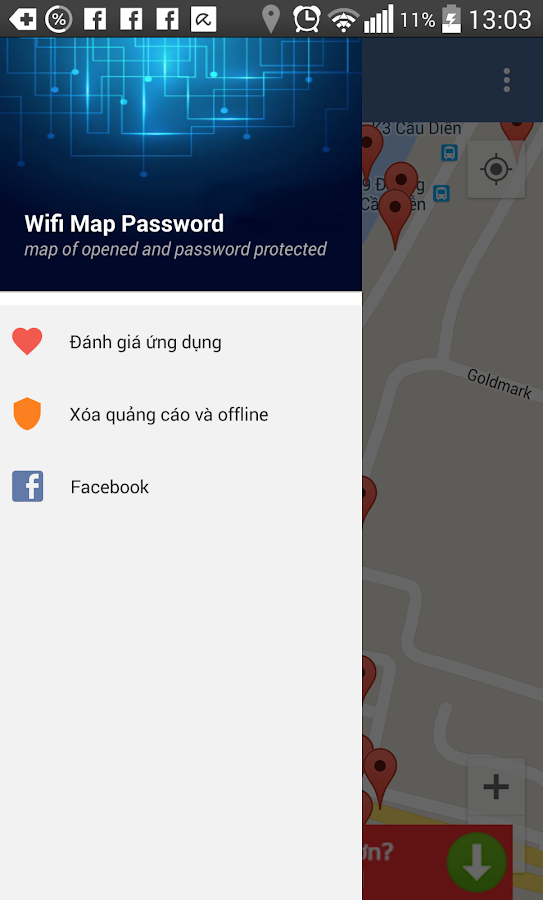
Một số hình ảnh của Wifi Chùa VN cho Android 
(Wifi Map Passwords – Free Wifi)